
Appearance
快速上手
介绍敏盾 MDmask 客户端的基本使用流程:启动、上传文档、选择脱敏方式、审核并导出。
启动客户端
- 双击桌面快捷方式或安装目录下的启动程序
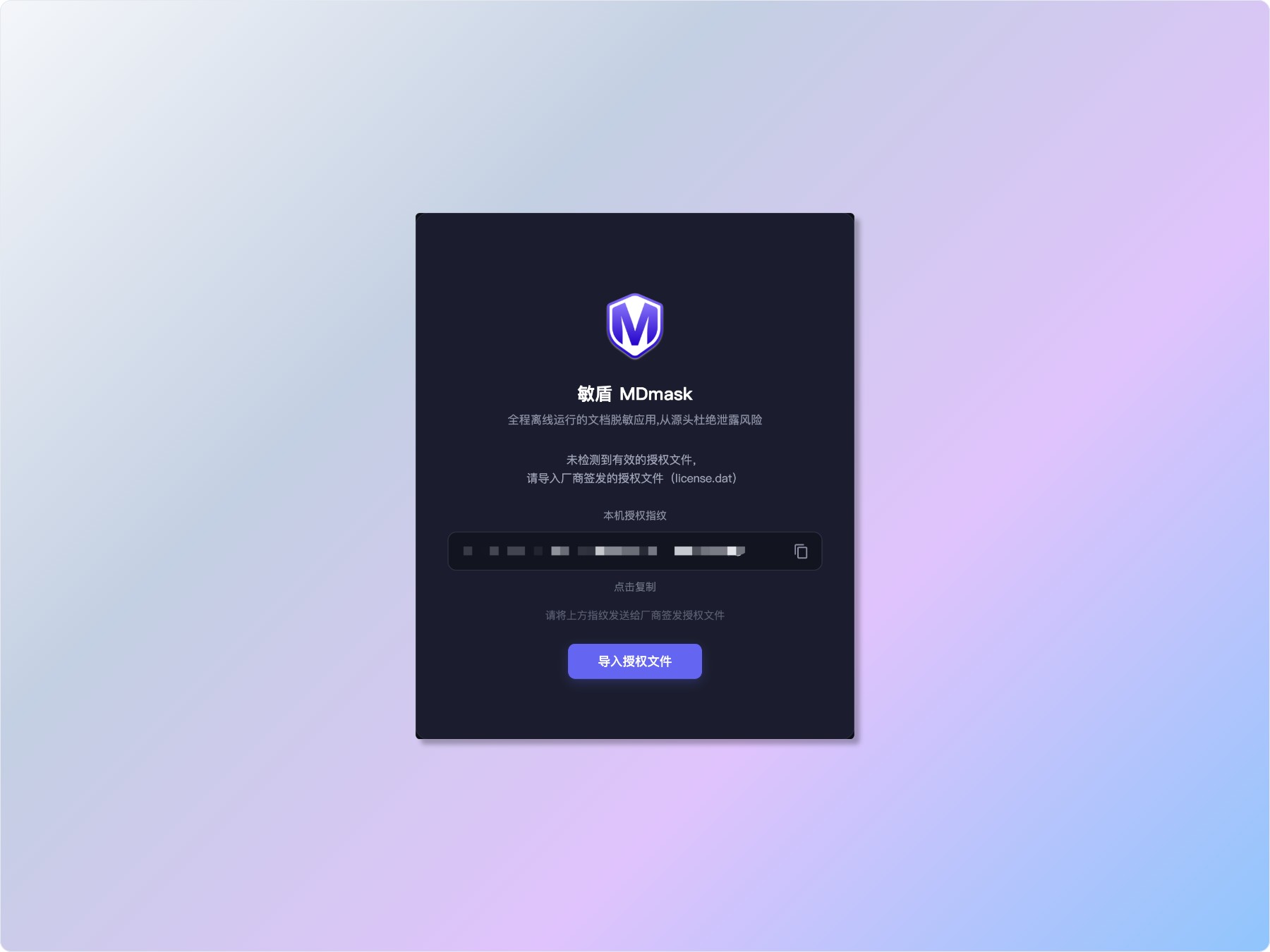
- 首次启动需要有效的授权文件
license.dat,授权校验通过后进入主界面 - 主界面提供三个核心入口:文档脱敏、还原、工具箱(工具箱仅在包含 OCR 能力的版本中显示)
上传文档
在「文档脱敏」页面点击上传区域或直接拖入文件,当前支持:
- 文档:PDF、Word(docx)、Excel(xlsx)、PPT(pptx)
- 图片:PNG、JPG/JPEG、BMP(独立图片固定输出为 PNG)
- 文本类:TXT、LOG、MD、CSV、JSON、SQL(按纯文本识别替换)
文件大小
单个文件建议不超过 10MB,批量任务的总上限视机器配置而定。
选择脱敏方式
上传后进入规则配置:
- 预置规则:按需勾选要启用的敏感要素(身份证号、手机号、银行卡号等)
- 自定义关键词:输入预置规则未覆盖的敏感词
- 关键词白名单:填写不需要脱敏的关键词,完全匹配的命中将被跳过
- NER 实体:选择是否启用姓名、机构名等模型识别实体
审核与导出
- 点击「开始脱敏」后,系统对文档执行识别与脱敏,右侧列表实时显示命中项
- 对命中项可逐条确认或忽略,忽略的项不参与脱敏
- 处理完成后下载脱敏产物,同时生成脱敏报告(含敏感实体统计)
查看脱敏报告
报告的信息概览包含:处理文件数、命中总数、按规则类型分布的敏感实体统计(使用规则中文名显示)。报告可用于归档与合规审查。